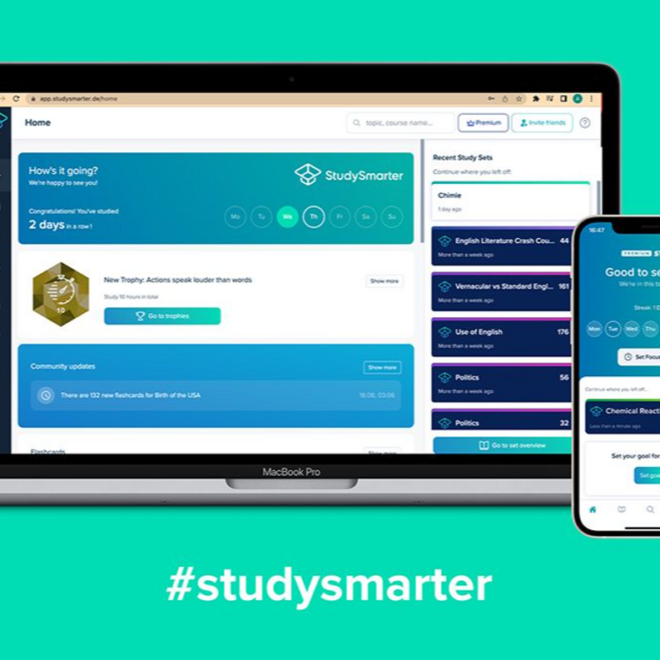

Der Studysmarter Login ist der Schlüssel zur digitalen Lernwelt vieler Studierender. Mit wenigen Klicks öffnen Sie die Tür zu personalisierten Lernplänen, Karteikarten und einer aktiven Lern-Community. Readers comparing related film stories can also read Kuschelige Wohnzimmerdeko Ideen für den Winter – Wie Sie Stimmung schaffen.
Ein reibungsloser Zugang zur Plattform ist entscheidend, um ohne Unterbrechung in den Lernmodus zu wechseln. Technische Hürden können den Fokus stören – deshalb zählt jeder Schritt beim Einloggen.
Wie Studysmarter das Lernen neu gestaltet
Studysmarter verbindet moderne Technologie mit bewährten Lernmethoden. Die Plattform richtet sich an Studierende, die ihre Vorbereitung auf Prüfungen und Vorlesungen effizienter gestalten möchten. Durch adaptive Lernpläne passt sich das System individuellen Fortschritten an.
Nutzer erhalten gezielte Empfehlungen, wo Nachholbedarf besteht. Zusätzlich stehen Zusammenfassungen, Übungsaufgaben und von Studierenden erstellte Materialien zur Verfügung. Diese Ressourcen fördern nicht nur das eigenständige Lernen, sondern auch den Austausch unter Gleichgesinnten.
Ein besonderes Merkmal ist die Karteikarten-Funktion. Sie ermöglicht aktives Wiederholen nach dem Prinzip der verteilten Praxis. Ob allein oder in Lerngruppen – gemeinsames Arbeiten an Inhalten stärkt das Verständnis und macht Lernen interaktiver.
Schritt für Schritt zum erfolgreichen Login
Um auf alle Funktionen zuzugreifen, beginnt alles mit dem Login. Öffnen Sie zunächst die offizielle Webseite von Studysmarter. In der oberen rechten Ecke finden Sie die Schaltfläche „Anmelden“.
Klicken Sie darauf und gelangen Sie zur Login-Maske. Geben Sie hier Ihre registrierte E-Mail-Adresse und Ihr Passwort ein. Bei korrekter Eingabe erfolgt der Zugriff sofort – Sie sind in Ihrer persönlichen Lernumgebung.
Sollten Sie Ihr Passwort vergessen haben, klicken Sie auf den Link „Passwort vergessen?“. Geben Sie Ihre E-Mail-Adresse ein, und ein Wiederherstellungslink wird versandt. Achten Sie darauf, auch den Spam-Ordner zu prüfen, falls die Nachricht nicht im Posteingang erscheint.
Häufige Login-Probleme und wie Sie sie lösen
Trotz klarer Anleitung kann es manchmal zu Schwierigkeiten kommen. Ein häufiger Fall ist die falsche E-Mail-Adresse oder ein Tippfehler im Passwort. Überprüfen Sie beide Eingaben sorgfältig, bevor Sie erneut versuchen, sich anzumelden.
Wiederholte Fehleingaben können temporär zur Sperre des Kontos führen. In diesem Fall ist eine kurze Wartezeit oft ausreichend. Falls nicht, hilft der Support weiter – hier ist eine kurze Nachricht mit Kontaktdaten meist schnell wirksam.
Technische Ursachen wie veraltete Browser, deaktivierte Cookies oder instabile Internetverbindungen behindern den Zugriff. Aktualisieren Sie Ihren Browser, aktivieren Sie JavaScript und löschen Sie gegebenenfalls den Cache. Wechseln Sie bei anhaltenden Problemen auf ein anderes Gerät oder Netzwerk.
So holen Sie das Beste aus der Plattform heraus
Der Login ist nur der Anfang. Um Studysmarter optimal zu nutzen, sollten Sie sich mit den Analysefunktionen vertraut machen. Diese zeigen an, in welchen Themengebieten Sie besonders gut oder noch unsicher sind.
Planen Sie regelmäßige Lernphasen ein und nutzen Sie die Funktion zur Fortschrittsverfolgung. Kleine, fokussierte Einheiten von 25 bis 30 Minuten steigern die Konzentration und verhindern Ermüdung.
Aktive Teilnahme in Foren und Lerngruppen erweitert den Horizont. Fragen Sie nach, teilen Sie eigene Zusammenfassungen und profitieren Sie von den Erfahrungen anderer. So entsteht eine Lernumgebung, die über reine Wissensvermittlung hinausgeht.
Warum ein zuverlässiger Zugang entscheidend ist
Gerade vor Prüfungen ist Zeit knapp. Ein schneller und sicherer Login verhindert unnötigen Stress. Wer direkt loslegt, bleibt im Flow und nutzt die Zeit effektiv.
Die Plattform wächst kontinuierlich – neue Inhalte und Funktionen werden regelmäßig integriert. Wer regelmäßig Zugang hat, bleibt am Ball und profitiert von den neuesten Entwicklungen im digitalen Lernen.